Meilleur écran PC tactile : le comparatif de référence
Un écran PC tactile se choisit avant tout selon son usage réel : point de vente, borne interactive ou travail au stylet orientent immédiatement vers des caractéristiques très différentes. Cette page analyse les modèles disponibles en croisant leurs spécifications, leurs certifications et les retours d'acheteurs vérifiés.
Prix, marques et caractéristiques relevés sur 898 modèles du marché
Tous nos écrans PC tactile
Chaque modèle est évalué sur des critères objectifs : conformité, specs, avis recoupés. On ne teste pas en interne : on agrège et on cite. 12 modèles.
Coche 2 à 4 modèles ci-dessous pour les confronter critère par critère.
Comparatif des meilleurs écrans PC tactile
Le trio de tête, puis le détail chiffré de nos meilleurs modèles.


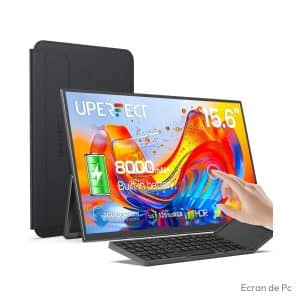
Les types d'ecran pc tactile
Tactile capacitif 10 points
Reconnaît jusqu'à 10 contacts simultanés, piloté nativement sous Windows. Adapté aux bornes interactives, caisses et kiosques à manipulation directe.
Inclinable pour le dessin
Le pied s'abaisse jusqu'à plat pour travailler au stylet ou à la main. Convient à l'illustration numérique et à la saisie manuscrite en position quasi-horizontale.
Usage professionnel POS / borne
Surface durcie (7H), format 15-24 pouces Full HD. Pensé pour les environnements point de vente et bornes où l'écran subit de nombreuses interactions quotidiennes.
Pourquoi bien choisir son ecran pc tactile
Choisir un écran PC tactile sans avoir cerné son usage principal peut coûter cher : un modèle prévu pour une borne en libre-service n'a pas les mêmes exigences qu'une surface de dessin, et un mauvais appariement se traduit par une expérience dégradée dès les premières semaines, voire du matériel sous-exploité.
Point de vente et borne interactive
Sur un comptoir ou une borne en accès public, l'écran subit des contacts répétés toute la journée, souvent depuis des angles inhabituels. La priorité va à une surface durcie (indice 7H) et à une reconnaissance multitouch fiable, parce qu'un raté de détection au moment d'un paiement ou d'une validation crée une friction visible pour le client. Un pied très inclinable est utile ici : il permet d'orienter l'écran vers le visiteur sans déplacer toute l'installation.
Création au stylet
Pour dessiner ou annoter, la dalle doit se coucher suffisamment à plat pour que la posture soit tenable sur la durée. Le multitouch 10 points reste pertinent si l'on alterne doigt et stylet, mais c'est l'amplitude d'inclinaison du pied qui fait la différence concrète entre un écran qu'on tolère et une surface sur laquelle on travaille vraiment. La diagonale compte aussi : en dessous de 19 pouces, la zone de dessin devient vite contraignante.
Usage interactif et kiosque
Dans un environnement de présentation ou d'exposition, l'écran est souvent manipulé par des utilisateurs non formés. La reconnaissance tactile doit être immédiate et sans calibrage manuel, ce que garantit la gestion native par Windows via la couche capacitive. La taille joue ici un rôle différent : une diagonale de 21 à 24 pouces rend les cibles d'interface suffisamment grandes pour éviter les erreurs de frappe sur des éléments rapprochés.
Ce qui ne justifie pas le tactile
Un poste bureautique classique utilisé à distance de bras ne tire quasiment aucun bénéfice du tactile. Tendre le bras vers un écran posé sur un bureau fatigue rapidement, et les gestes restent moins précis qu'une souris. Si l'usage se limite à la bureautique standard, le surcoût d'une dalle tactile ne se justifie pas.
Comment choisir son ecran pc tactile
Combien de points de contact faut-il sur un écran PC tactile ?
Le multitouch 10 points est devenu le standard de fait sur Windows : le système reconnaît nativement jusqu'à 10 doigts simultanés, et les applications conçues pour le tactile (claviers virtuels, logiciels de dessin, interfaces de caisse) exploitent ce chiffre. Un modèle limité à 2 ou 5 points de contact peut sembler suffisant sur le papier, mais il bloquera les gestes à plusieurs doigts dans certains logiciels métiers. Le piège : confondre "multitouch" dans le titre commercial avec "10 points". Vérifiez la spec exacte dans la fiche technique, pas dans le nom du produit.
La dureté de surface change-t-elle vraiment quelque chose à l'usage ?
Une surface vitrée annoncée à 7H (indice de la dureté Mohs adapté aux revêtements) résiste aux clés, aux ongles et aux stylets rigides sans rayer. En dessous de ce seuil, quelques semaines d'utilisation intensive suffisent à couvrir la dalle de micro-rayures qui diffusent la lumière et dégradent la lisibilité. Le piège fréquent est de confondre la dureté du verre avec un revêtement antireflet : les deux sont indépendants, et un verre 7H peut très bien être brillant. Pour une borne ou un point de vente à fort trafic, le 7H n'est pas un bonus, c'est un minimum.
Quelle inclinaison de pied est nécessaire pour écrire ou dessiner ?
Pour écrire au stylet ou poser la main à plat, le pied doit descendre à au moins 25-30° par rapport à la verticale, idéalement jusqu'à 0° (à plat sur le bureau). Un pied qui s'arrête à 45° oblige à travailler dans une position qui fatigue le poignet rapidement. Beaucoup de pieds "réglables" sur les fiches n'indiquent pas l'angle minimum : cherchez explicitement la mention "mise à plat" ou l'angle minimal chiffré. Un support VESA 75 x 75 mm permet d'ajouter un bras articulé si le pied d'origine est trop rigide, à condition que le modèle expose bien ce montage.
La connectique USB change-t-elle le comportement tactile d'un écran PC tactile ?
Oui, directement. La couche capacitive est pilotée via USB : c'est ce câble qui transmet les données de contact au système, indépendamment du câble HDMI (ou DisplayPort) qui transporte l'image. Un port USB-A suffit pour la majorité des modèles actuels ; certains utilisent USB-B carré ou USB-C selon la génération. Le piège : croire qu'un unique câble USB-C "full-featured" gère les deux signaux (image + tactile) sur tous les modèles. Ce n'est vrai que si la fiche technique le confirme explicitement. Sans câble USB branché, la dalle affiche l'image mais le tactile ne répond pas.
La compatibilité Windows doit-elle être vérifiée ?
Windows 10 et Windows 11 reconnaissent nativement les écrans tactiles USB HID sans pilote additionnel, à condition que le périphérique respecte le protocole HID multitouch Microsoft. La quasi-totalité des modèles récents le font, mais certains anciens modèles ou modèles très bas de gamme nécessitent un pilote constructeur qui peut poser des problèmes à chaque mise à jour majeure du système. Vérifiez si le fabricant maintient ses pilotes à jour, ou si la fiche indique explicitement "plug-and-play Windows 10/11" sans pilote. Sur Linux ou macOS, la compatibilité tactile n'est pas garantie du tout : ce n'est pas un détail si l'environnement n'est pas Windows.
Le bon réflexe : avant tout achat, relevez les quatre chiffres qui ne trompent pas, le nombre de points de contact (10), la dureté de surface (7H), l'angle minimal du pied (idéalement 0°) et le type de connectique USB, puis croisez-les avec l'usage réel prévu.
Ecran pc tactile : questions fréquentes
Un écran PC tactile fonctionne-t-il sans pilote supplémentaire sous Windows ?
Oui. La couche capacitive est reconnue nativement par Windows, qui gère le multitouch sans installation de pilote tiers. Il suffit de brancher le câble USB dédié au tactile en plus du câble vidéo.
Combien de points de contact simultanés faut-il pour un usage confortable ?
La quasi-totalité des modèles actuels reconnaissent 10 points de contact simultanés, ce qui couvre tous les gestes multitouch courants : pincer, zoomer, faire pivoter. En dessous de 10 points, certaines gestuelles deviennent imprécises.
La surface d'un écran tactile se raye-t-elle facilement ?
Les modèles dotés d'une dureté de surface indice 7H résistent bien aux rayures du quotidien et aux contacts répétés du doigt ou d'un stylet. Vérifiez cet indice dans la fiche technique avant d'acheter, il n'est pas universel.
Quelle inclinaison du pied est nécessaire pour écrire ou dessiner sur un écran PC tactile ?
Pour écrire ou dessiner confortablement, le pied doit permettre une inclinaison très prononcée, idéalement jusqu'à plat ou proche de l'horizontal. Un pied limité à 20-30° rend la prise en main fatiguante sur la durée.
Quels câbles faut-il prévoir pour connecter un écran PC tactile ?
Deux câbles sont nécessaires : un câble HDMI (ou DisplayPort) pour le signal vidéo, et un câble USB pour transmettre les données tactiles à l'ordinateur. L'absence de l'un ou l'autre désactive soit l'image, soit le tactile.
Quelles diagonales trouve-t-on couramment sur un écran PC tactile ?
Les diagonales les plus répandues vont de 15 à 24 pouces, en résolution Full HD. Les formats inférieurs à 15 pouces sont rares en usage fixe ; au-delà de 24 pouces, l'offre tactile se réduit sensiblement.
Le tactile est-il vraiment utile sur un poste bureautique classique ?
Non, pas vraiment. À distance de bras standard, interagir avec un écran tactile est moins précis et plus fatiguant qu'une souris. L'intérêt est réel pour un point de vente, une borne interactive, un kiosque ou la création au stylet.
Pour quels usages professionnels un écran PC tactile est-il conçu ?
Les cas d'usage principaux sont les points de vente, les bornes interactives, les kiosques d'information et la création graphique au stylet. Ce sont des contextes où l'interaction directe avec l'écran remplace ou complète la souris.
Comment entretenir la surface tactile sans l'endommager ?
Un chiffon microfibre légèrement humide suffit. Les produits abrasifs ou à base de solvants risquent d'altérer le revêtement capacitif. Un indice de dureté 7H limite les micro-rayures, mais ne rend pas la surface insensible aux produits chimiques.
Dans la même famille
Les autres catégories de notre sélection